


Como otimizar o PC da sua clínica

Você acabou de realizar um ECG ou um Holter de 24 horas, vai descarregar os dados no sistema para enviar ao especialista e... a conexão com o aparelho cai ou o arquivo demora uma eternidade para subir. A culpa é da internet? Quase nunca. Na maioria das vezes, é o próprio Windows agindo como um burocrata lento em vez de um assistente de diagnóstico rápido.
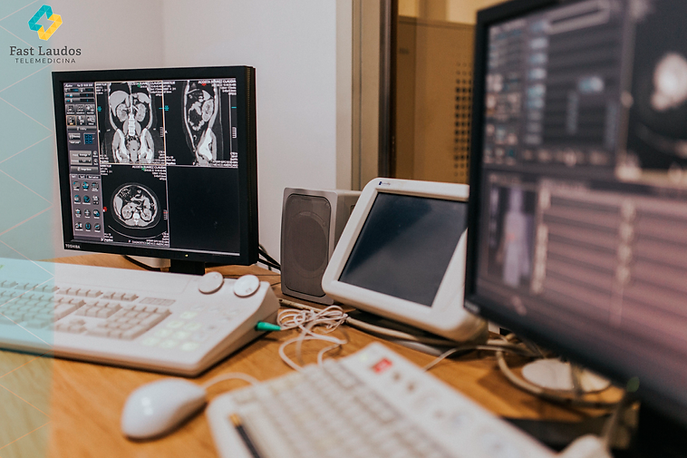
Na rotina de uma clínica médica que realiza exames de ECG, EEG, Espirometria, Holter, MAPA, Teste Ergométrico (Esteira), Acuidade Visual, Radiografias ou afins o computador da recepção ou da sala de exames é uma peça central. Ele precisa ler sinais biológicos em tempo real, descarregar gravações longas e abrir PDFs pesados de laudos sem hesitar.
O problema é que o Windows vem de fábrica configurado para o "usuário comum" — priorizando economia de bateria e efeitos visuais fofinhos. Para a telemedicina e a emissão de telelaudos, você precisa dele rodando como uma faixa expressa de dados de diagnóstico.
A seguir, veja como fazer um ajuste fino na estação de trabalho da sua clínica em apenas 4 passos simples.
1. O "Modo Economia" que desconecta seu eletrocardiógrafo ou leitor de Holter
Imagine se o hospital apagasse as luzes da sala de exames a cada 5 minutos para economizar na conta de luz. Parece um absurdo, mas é exatamente isso que o Windows tenta fazer com os seus equipamentos médicos.
Por padrão, o sistema vem com uma função chamada "Suspensão Seletiva USB".
Quando ele interpreta que a interface do seu ECG, a estação de descarga do Holter/MAPA ou o cabo do espirômetro ficou alguns segundos sem trafegar dados, ele simplesmente corta a energia daquela porta USB para poupar energia.
O resultado? O equipamento perde a conexão no meio da leitura do exame ou falha na hora de descarregar os dados no software.
O Diagnóstico:
Precisamos avisar ao Windows que ele está em um ambiente clínico e as portas USB devem ficar 100% ligadas o tempo todo.
Como fazer:
Digite Painel de Controle na barra de pesquisa do Windows e abra-o.
Acesse Opções de Energia e mude o plano de Equilibrado para Alto Desempenho.
Clique em Alterar configurações do plano e depois em Alterar configurações de energia avançadas.
Procure a pasta Configurações USB > Configuração de suspensão seletiva USB e altere para Desabilitado.
2. Mais fluidez para renderizar ondas de EEG e curvas de Espirometria
Desenhar na tela 12 derivações de um ECG, as curvas fluxo-volume de uma Espirometria ou os múltiplos canais de um Eletroencefalograma (EEG) exige bastante do processamento gráfico do computador.
Se o Windows estiver gastando memória com "maquiagem visual" — como sombras atrás das janelas, animações ao minimizar programas e efeitos de transparência —, o traçado do exame pode começar a dar "pulos" ou travar na tela exatamente quando o técnico está registrando o sinal do paciente.
O Diagnóstico:
Vamos eliminar as perfumarias visuais do Windows para deixar o processador e a placa de vídeo livres para processar os gráficos de diagnóstico.
Como fazer:
No teclado, segure a tecla Windows e pressione a letra R.
Digite sysdm.cpl e dê Enter (isso abre as Propriedades do Sistema).
Clique na aba Avançado e, no quadro Desempenho, clique em Configurações.
Selecione a opção Ajustar para obter um melhor desempenho. (Dica de ouro: se quiser manter as letras da tela legíveis e bonitas, deixe marcada apenas a caixa "Arestas arredondadas das fontes na tela"). obs. do especialista: Deixe apresentar miniatura se você precisa ver as imagens ou contéudo dos seus arquivos na janela ou área de trabalho sem precisar abrir antes!
3. Libere banda de rede para o envio de exames pesados
Gravações de Holter 24h e arquivos contínuos de EEG geram pacotes de dados volumosos. Se você tenta enviar esse exame para a nossa plataforma de laudos enquanto o Windows está baixando atualizações em segundo plano ou abrindo utilitários inúteis na inicialização, a transferência vai demorar o triplo do tempo.
É o equivalente a tentar passar uma maca com um paciente em um corredor cheio de caixas empilhadas.
O Diagnóstico:
Remover os programas "caronas" para garantir que toda a banda de internet e a memória RAM fiquem dedicadas ao envio do exame e ao recebimento do laudo pronto.
Como fazer:
Pressione Ctrl + Shift + Esc para abrir o Gerenciador de Tarefas.
Acesse a aba Aplicativos de Inicialização (ícone de lista ou menu lateral).
Desabilite programas que não têm relação com a operação da clínica (atualizadores de jogos, programas de música, armazenamento pessoal, etc.).
4. Otimização de armazenamento: Onde seus laudos ficam guardados
Uma clínica de diagnóstico acumula centenas de laudos em PDF e arquivos brutos de exames todos os meses. Se o seu computador usa um HD antigo, esses arquivos vão ficando "fragmentados" (espalhados pelo disco), fazendo com que a busca por um laudo antigo pareça uma caça ao tesouro.
Se a sua máquina já usa um SSD (muito mais rápido), o segredo é garantir que o comando de otimização nativo (TRIM) esteja rodando para manter a velocidade de leitura lá no alto.
O Diagnóstico:
Organizar a "estante digital" da clínica para que a abertura de laudos e exames seja instantânea.
Como fazer:
Digite Desfragmentar e Otimizar Unidades no menu Iniciar.
Selecione a unidade do sistema (C:) e clique em Otimizar. (O Windows identifica se é HD ou SSD e aplica o procedimento correto).
Digite cleanmgr na busca para rodar a Limpeza de Disco e apagar arquivos temporários acumulados pelo navegador durante o download de laudos.
Resultado: Fluxo contínuo, exames enviados e laudos na mão
Com esses quatro passos, o computador da sua clínica para de gargalar a operação. O resultado imediato é a transmissão rápida dos dados de ECG, EEG, Holter, MAPA, Espirometria, Esteira e Acuidade Visual para a nossa central de especialistas, garantindo laudos devolvidos com agilidade e sem sobressaltos técnicos.
📌 Precisa instalar ou atualizar o driver do seu equipamento de exame (CP210x, FTDI, CH340)?Acesse a nossa Central de Recursos Técnicos para baixar os drivers oficiais e homologados para garantir a comunicação perfeita entre o seu aparelho e a plataforma! CLIQUE AQUI



Comentários